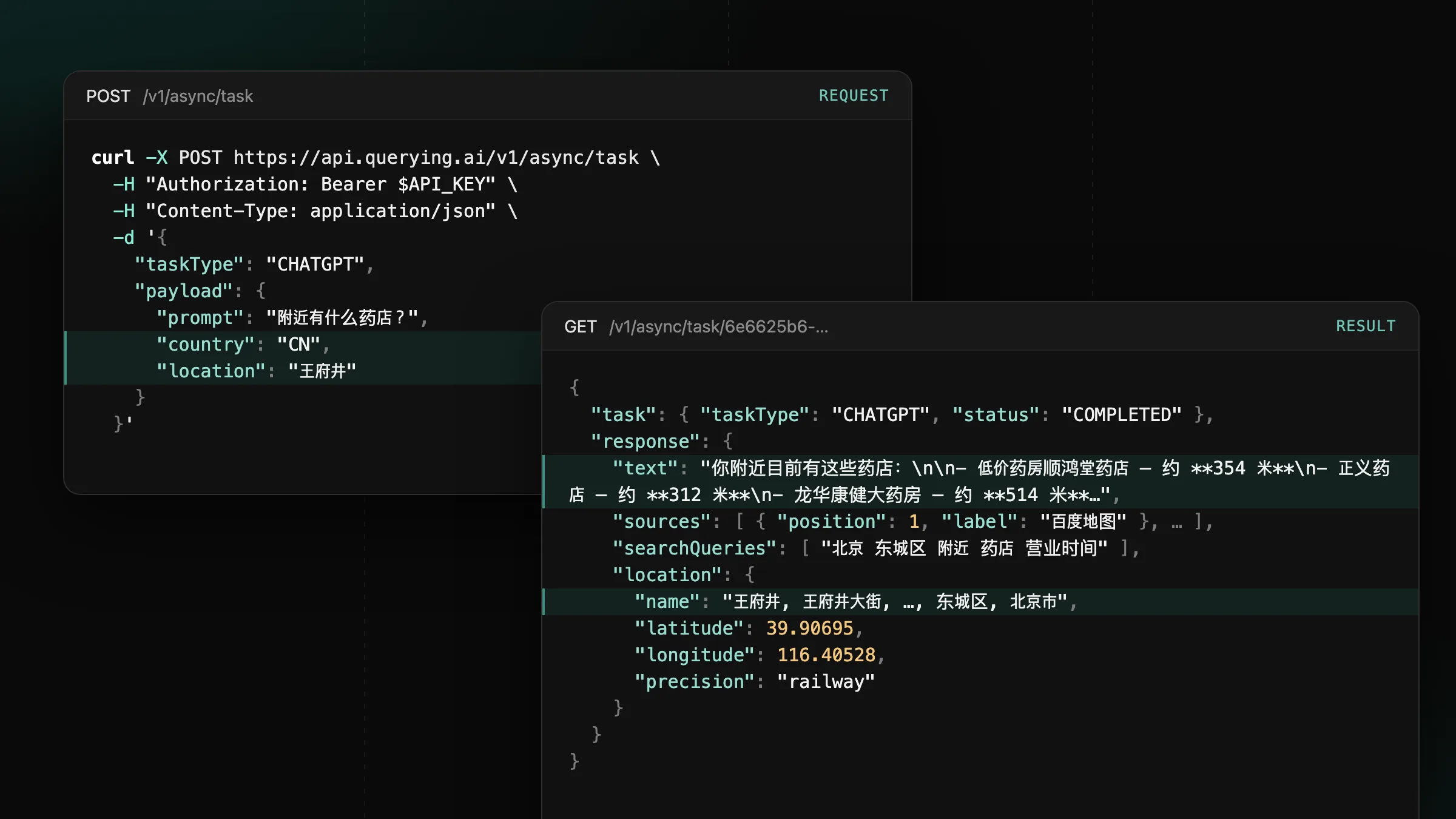
La Chine continentale est désormais prise en charge sur ChatGPT, Gemini et Google
Avec country CN ou HK, les tâches CHATGPT, GEMINI et GOOGLE renvoient les réponses que voient les utilisateurs de Chine continentale et de Hong Kong.
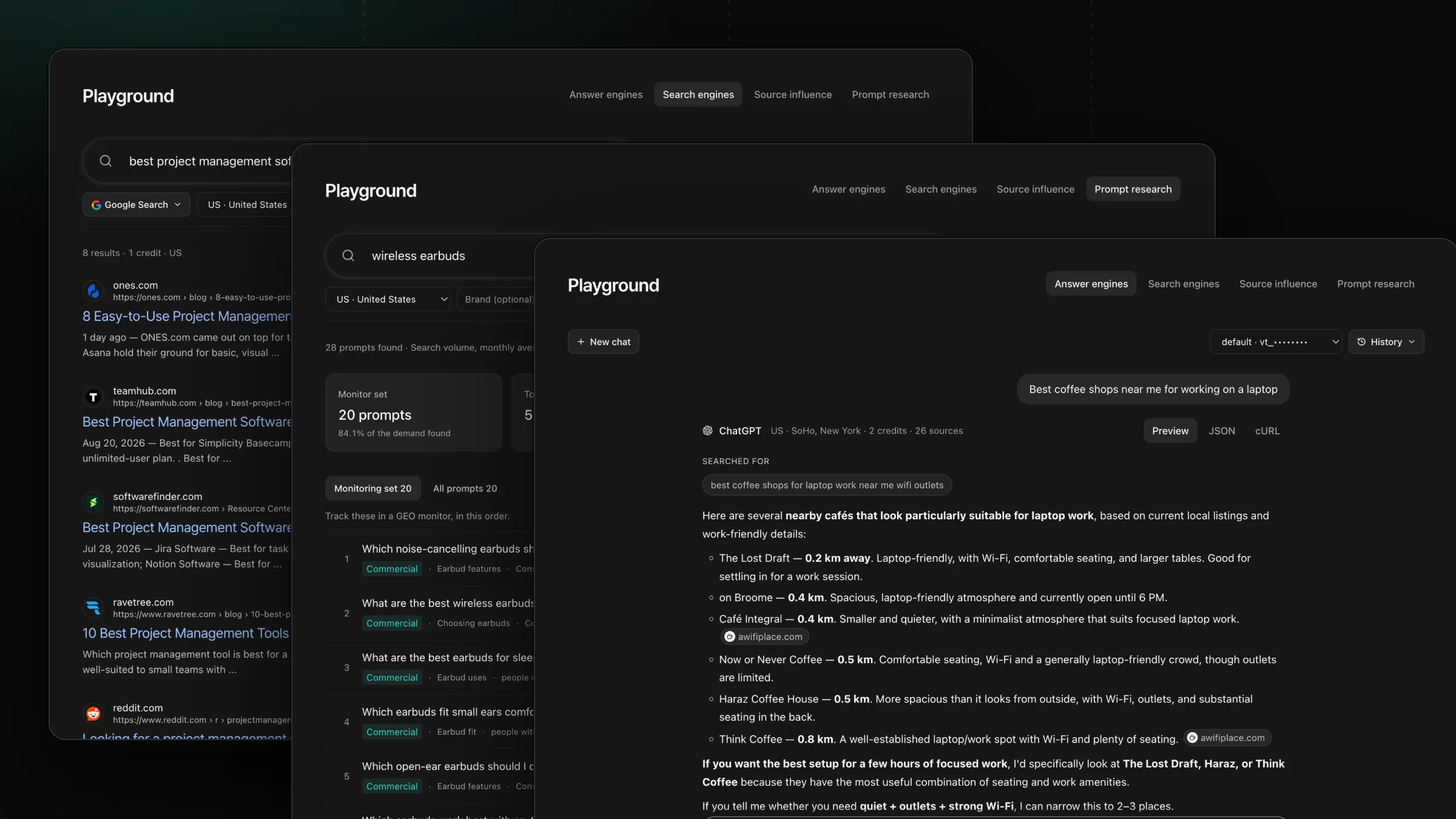
Le Playground réunit chaque outil dans quatre onglets, avec Aperçu, JSON et cURL pour chaque résultat.
Le Playground réunit tous les outils de querying.ai dans quatre onglets : Moteurs de réponse, Moteurs de recherche, Influence des sources et Recherche de prompts. Chaque onglet exécute de vraies tâches avec la clé API choisie en haut de la page : ce que vous voyez correspond exactement à ce que votre code reçoit.
Interrogez un moteur de réponse comme dans une conversation. Choisissez le moteur dans la zone de saisie, écrivez un prompt et envoyez-le : chaque message exécute une tâche, et la réponse arrive avec ses sources, ses fiches produits et ses lieux, tels que le moteur les affiche. Les conversations restent dans l’Historique de ce navigateur et chaque tâche apparaît aussi dans Activité. Sous une réponse terminée qui cite des pages, Influence des sources → la transmet directement à cet onglet.
Saisissez une requête et lisez les résultats de Google, Bing, Naver ou Reddit sous forme de page de résultats, avec Autres questions posées et Recherches associées quand le moteur les affiche. Choisissez Web Scrape et collez une URL pour lire une page en Markdown.
Choisissez une réponse récente ou collez-en une, et voyez quels passages correspondent à un paragraphe d’une page citée. Les passages concordants sont marqués dans la réponse ; sélectionnez-en un pour voir le paragraphe d’origine et les pages citées d’où il vient. Le prix s’affiche avant l’analyse, et l’exécution réserve jusqu’à ce montant puis restitue le reste.
Saisissez un sujet et obtenez les prompts que les gens posent à son propos, classés par demande de recherche mensuelle. L’onglet affiche les recherches mensuelles du sujet, un Ensemble à suivre avec la part de la demande qu’il couvre, ainsi que la demande par sujet et par profil, pour savoir quels prompts suivre en premier.
Les tâches du Playground utilisent vos crédits au tarif habituel de chaque outil, et chaque exécution apparaît dans Activité comme tout appel à l’API.
Avec country CN ou HK, les tâches CHATGPT, GEMINI et GOOGLE renvoient les réponses que voient les utilisateurs de Chine continentale et de Hong Kong.
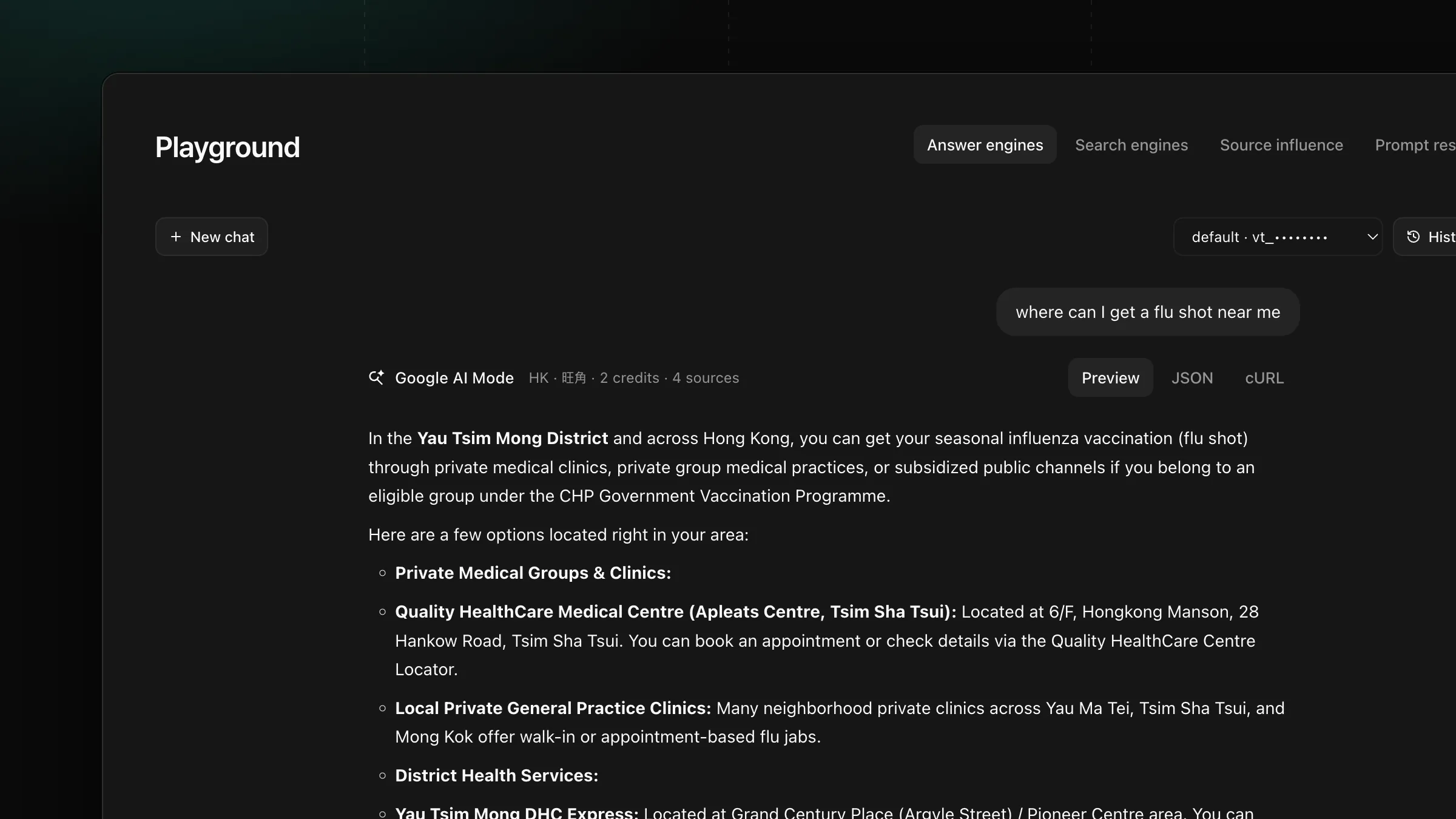
Avec payload.location, les tâches GOOGLE, AIMODE et GOOGLE_SERP renvoient l’AI Overview, la réponse d’AI Mode et les résultats vus par un utilisateur sur place.
Recevez les mises à jour par e-mail.