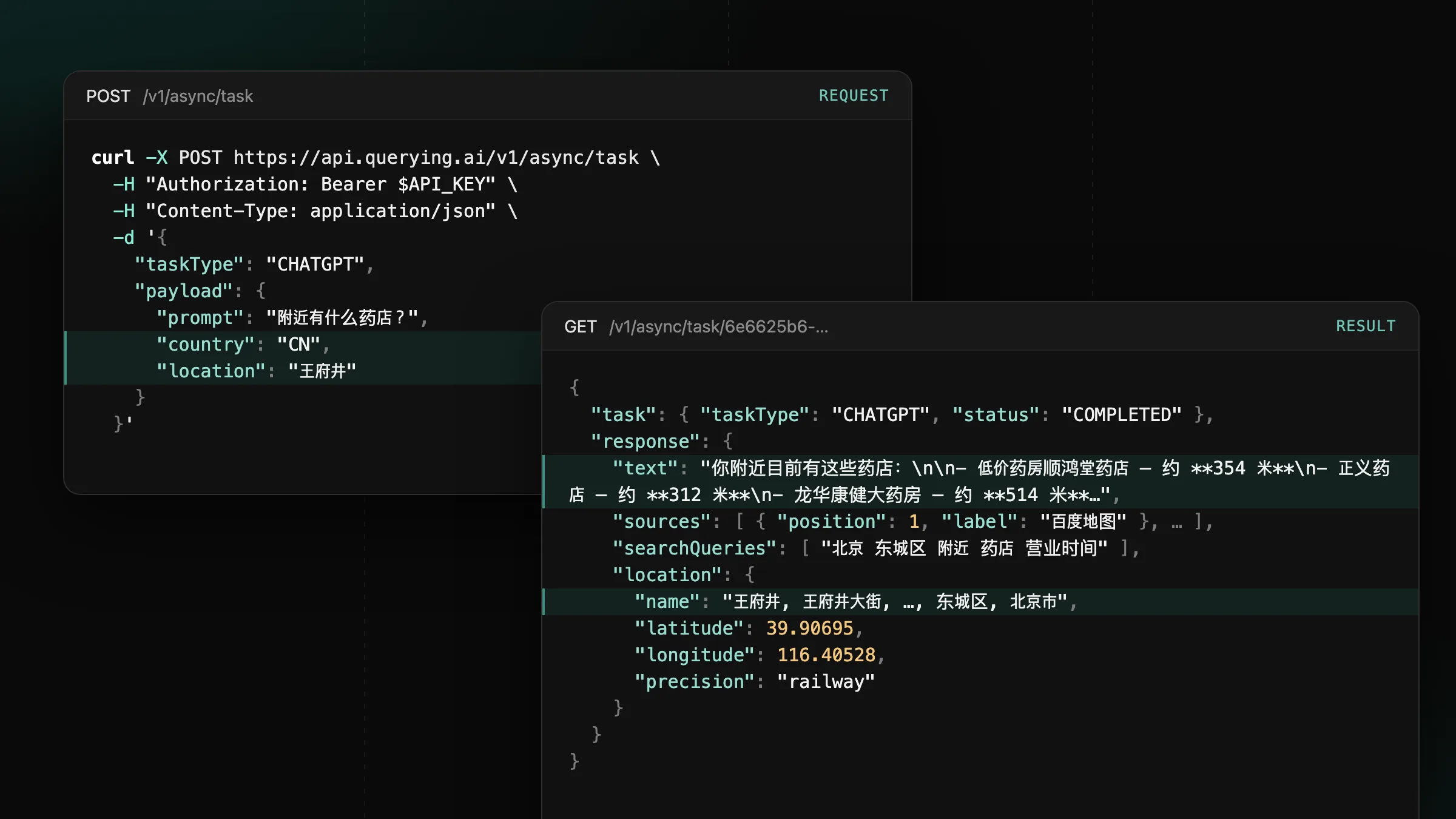
ChatGPT、Gemini、Googleで中国本土に対応しました
CHATGPT、GEMINI、GOOGLEのタスクでcountryをCNまたはHKにすると、中国本土と香港のユーザーが見る回答を取得できます。
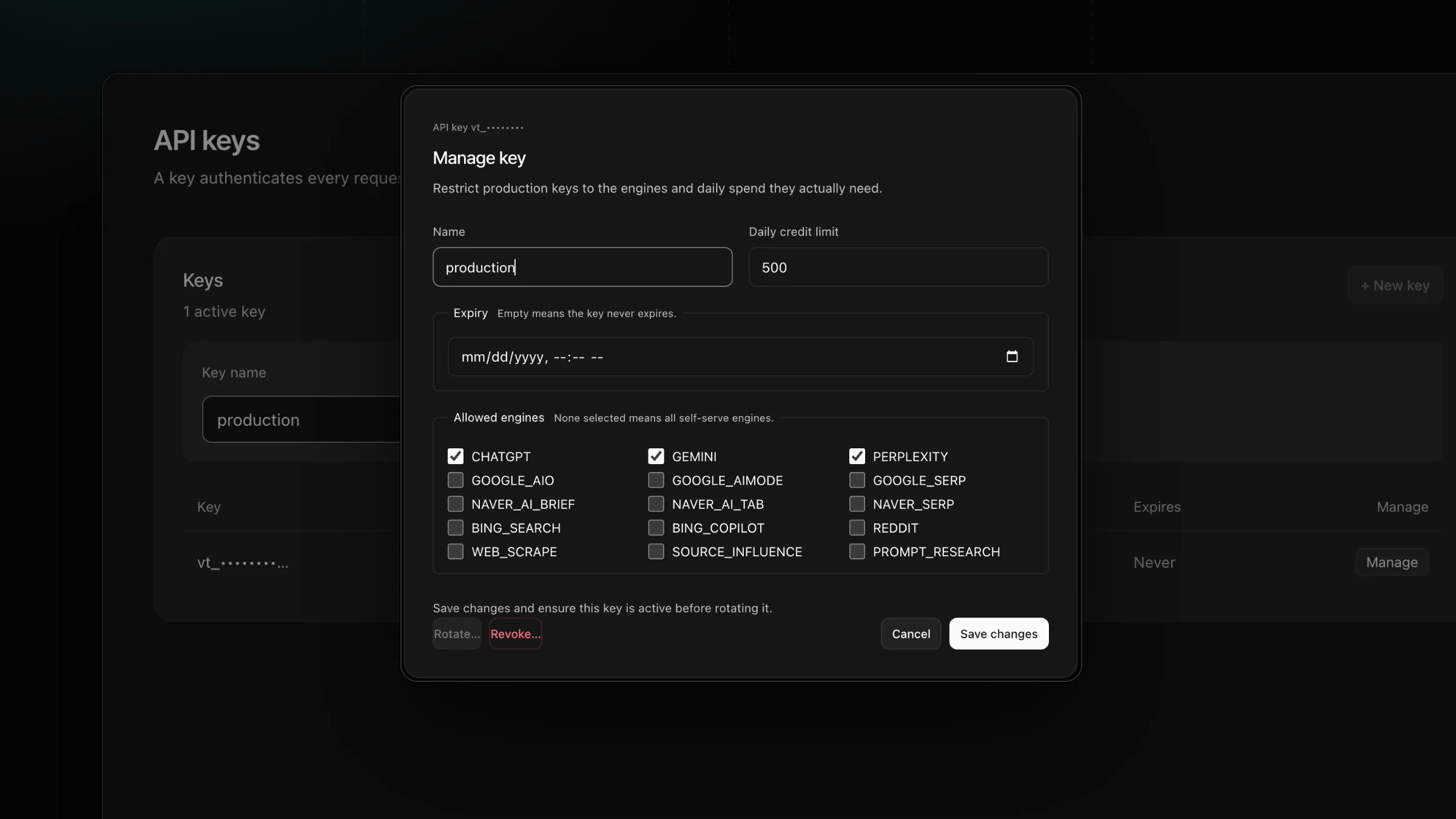
アカウントを作成し、ダッシュボードでAPIキーを発行すれば、数分で最初のタスクを送信できます。
サインインしてAPIキーページを開き、キーを作成します。キーの全体は作成時に一度だけ表示され、保存されるのはハッシュのみなので、すぐにシークレット管理ツールへ保管してください。以降のリクエストではAuthorizationヘッダーにこのキーを入れます。
キーの取り消しは数秒以内に反映され、他のキーはそのまま使えます。本番、ステージング、実験用にキーを分ければ、トラフィックの出どころがすぐにわかり、キーを1つずつ入れ替えられます。
production などの名前を入れて「キーを作成」を選びます。QUERYING_API_KEY 環境変数に設定し、最初のリクエストを送ります。curl -X POST https://api.querying.ai/v1/async/task \
-H "Authorization: Bearer $QUERYING_API_KEY" \
-H "Content-Type: application/json" \
-d '{
"taskType": "GEMINI",
"payload": { "prompt": "best CRM for a small team", "country": "US" }
}'呼び出すと、アカウントのキューに入ったタスクが返り、そのタスクはアクティビティに表示されます。
MISSING_API_KEYHTTP 401Authorization ヘッダーが欠けているか、キーが誤っている、期限切れ、または無効化済みです。KEY_SCOPE_DENIEDHTTP 403KEY_DAILY_CREDIT_LIMITHTTP 429Retry-After は次の UTC 午前0時までです。CHATGPT、GEMINI、GOOGLEのタスクでcountryをCNまたはHKにすると、中国本土と香港のユーザーが見る回答を取得できます。
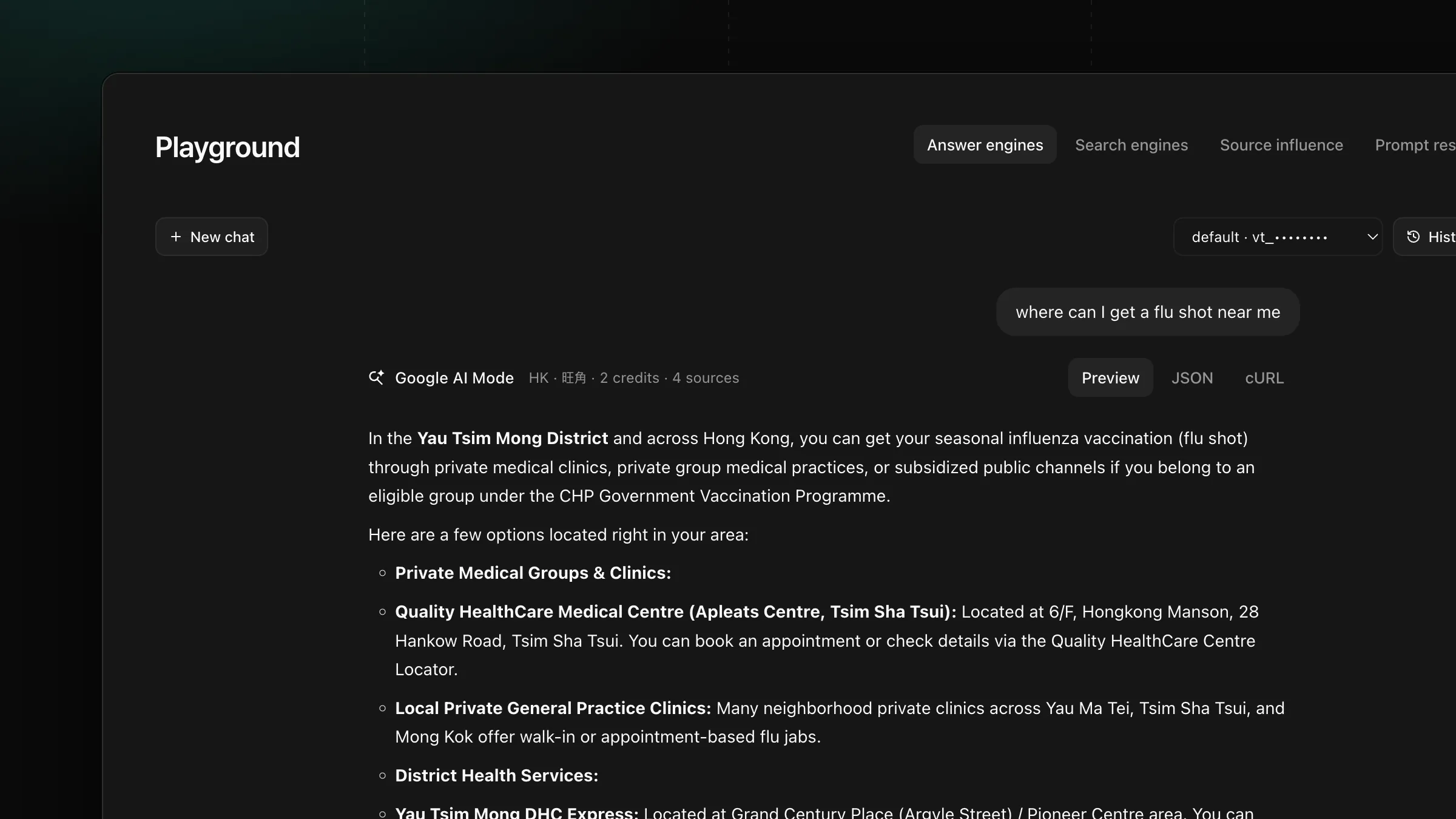
GOOGLE、AIMODE、GOOGLE_SERPのタスクにpayload.locationを指定すると、その場所にいるユーザーが見るAI Overview、AI Modeの回答、検索結果を取得できます。
製品の更新をメールでお届けします。